
Manual do Usuário
1Bem-vindo
A Intranet SAE é o portal interno da SAE Ituiutaba, criado para reunir num só lugar as informações que você precisa pro dia a dia: avisos da diretoria, telefones dos colegas, documentos institucionais, aniversariantes do mês, programação de serviços e muito mais.
Este manual mostra como usar a intranet de forma simples e rápida. Você pode ler do começo ao fim, ou ir direto pelo sumário ao lado para o tópico que precisa.
Este guia é para todos os colaboradores da SAE que vão consultar a intranet. Se você tem permissão para publicar conteúdo, leia também o Manual do Administrador.
O que você consegue fazer aqui
- Ler avisos e comunicados oficiais da SAE
- Baixar documentos institucionais (políticas, normas, formulários, manuais)
- Procurar o ramal/telefone de qualquer colega por nome ou setor
- Ver os aniversariantes do mês
- Consultar PDFs de fechamento mensal
- Acompanhar a programação de serviços e pontos com falta d'água
- Consultar tarifas, senhas Wi-Fi e outras informações úteis
2Acessando a intranet
Endereço
Abra o navegador e acesse:
https://intranet.sae.com.br
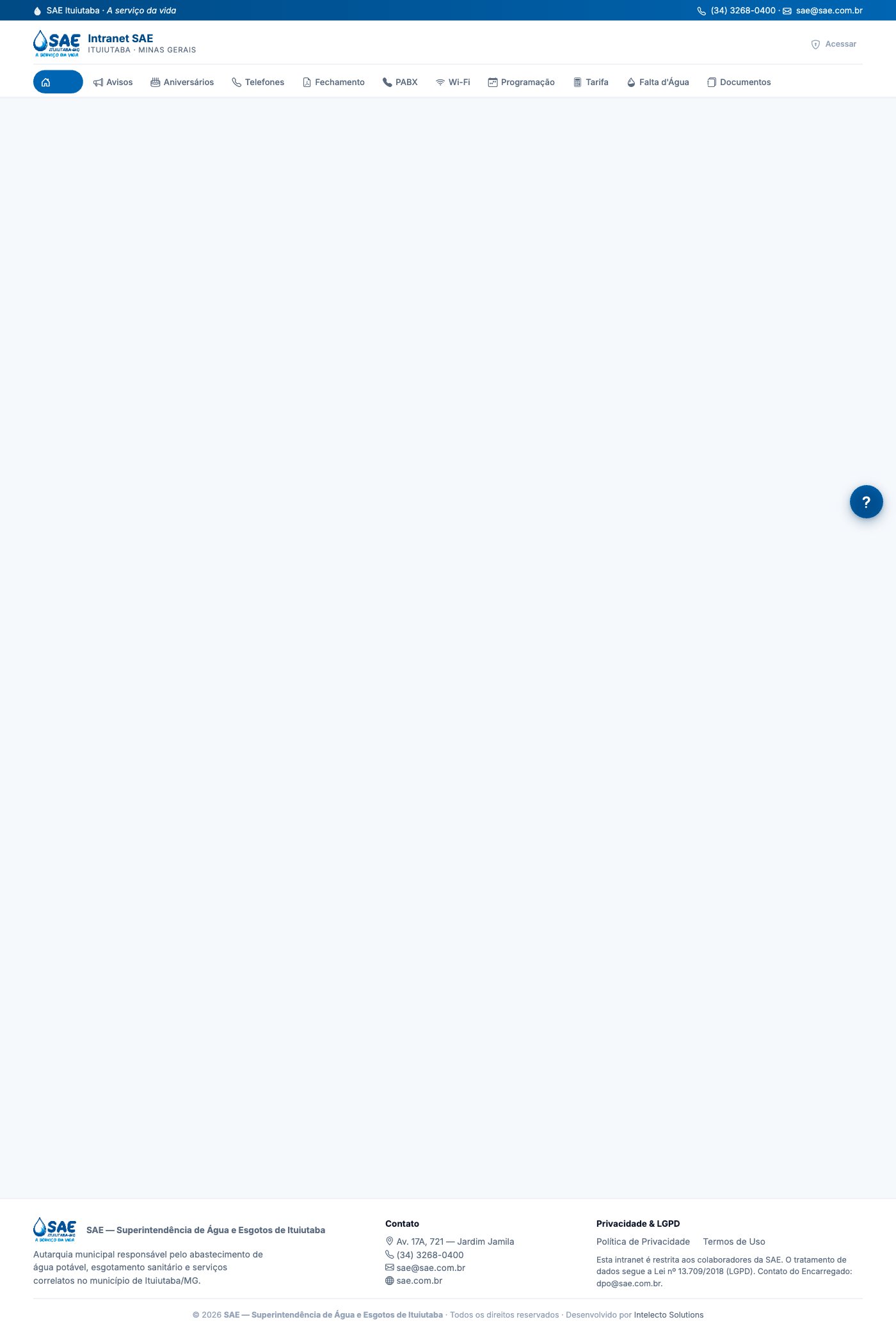
Se você está usando um computador da rede da SAE (qualquer máquina conectada à Internet pelo nosso provedor), a intranet reconhece automaticamente que você é um colaborador interno e libera o acesso direto, sem pedir e-mail nem senha.
Basta abrir o endereço acima e pronto — você já cai na tela inicial.
Acessando de fora da SAE (casa, celular, viagem)
Quando você acessa a intranet de uma rede externa (ex.: Wi-Fi de casa, 4G do celular, outra empresa), o sistema vai pedir login normalmente. Nesse caso:
- No campo E-mail, digite seu e-mail corporativo (ex.:
seu.nome@sae.com.br). - No campo Senha, digite a mesma senha que você usa no webmail SAE.
- Clique em Entrar.
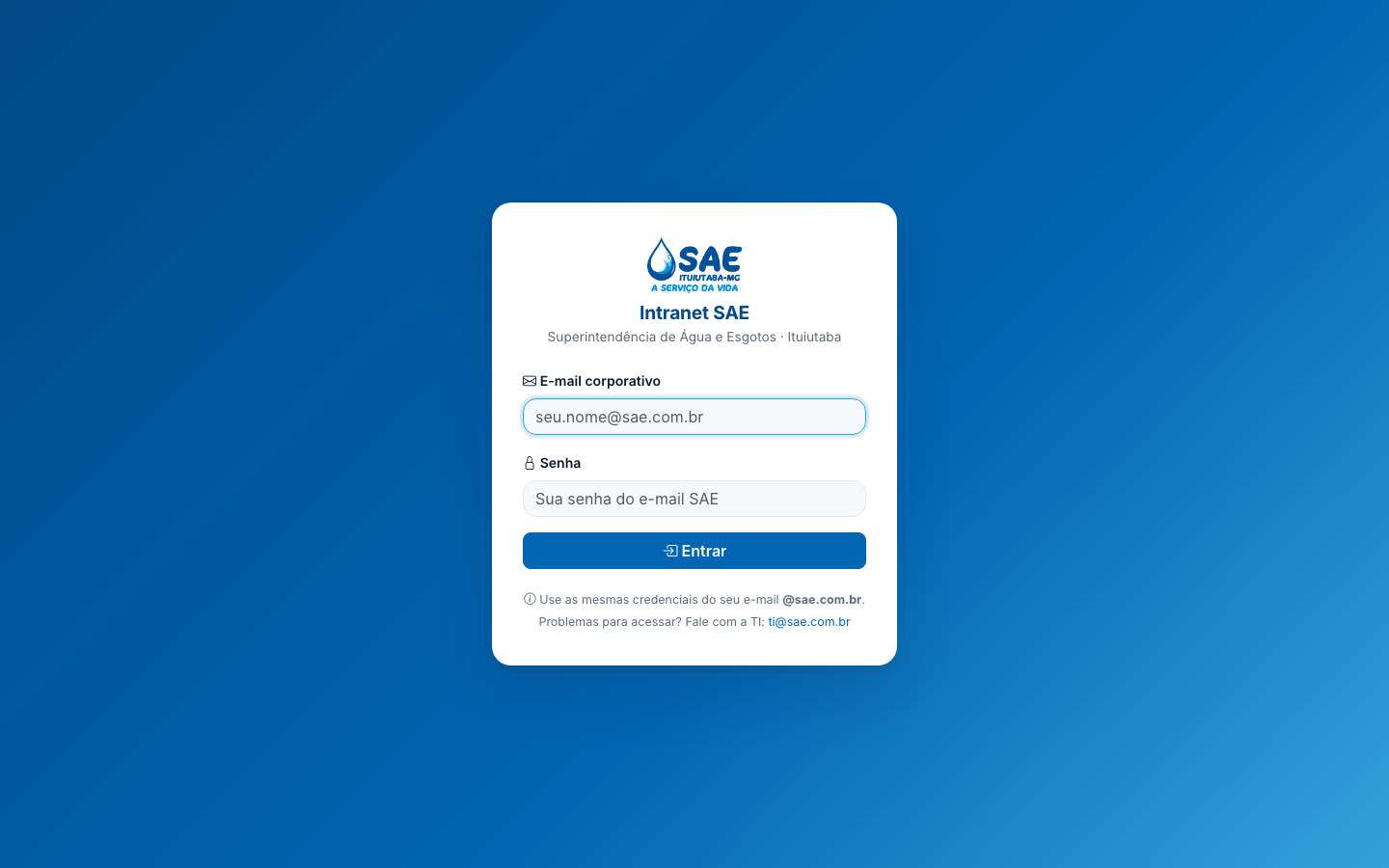
A intranet usa a sua conta de e-mail SAE para validar o login. Não há senha separada — se sua senha do e-mail funciona, sua senha aqui também funciona.
Se você não lembra a senha do e-mail SAE, peça ao TI para redefinir. Assim que a senha do e-mail for atualizada, o acesso à intranet também é, automaticamente.
Se você errou várias vezes em seguida, o sistema bloqueia temporariamente seu IP por cerca de 10 minutos como proteção. Espere o tempo indicado e tente de novo com calma.
Acesso de administrador (mesmo dentro da SAE)
Como o acesso pela rede interna entra como visitante, quem é administrador ou editor precisa fazer login com e-mail e senha pra ter as permissões do seu cargo. Pra isso:
- Procure o link discreto "🛡 Acessar" no canto superior direito da intranet.
- Clique nele — você vai cair na tela de login normal.
- Informe seu e-mail e senha como nos casos de acesso externo.

Primeira vez? Você precisa estar cadastrado (somente login externo/admin)
Pra entrar com e-mail e senha, o TI precisa autorizar previamente seu cadastro no admin da intranet. Se você é novo na SAE ou nunca fez login externo, pode ser que ainda não esteja liberado. Nesse caso, peça ao TI pra te cadastrar — é rápido.
Quando você acessa pela rede da SAE, o sistema libera automaticamente sem nem consultar o cadastro de usuários. Você só precisa estar cadastrado se for fazer login com e-mail e senha (de fora da rede ou como administrador).
3A tela inicial
Após o login, você cai na tela inicial da intranet. Ela é projetada como um painel de informações: tudo importante fica visível sem precisar clicar.
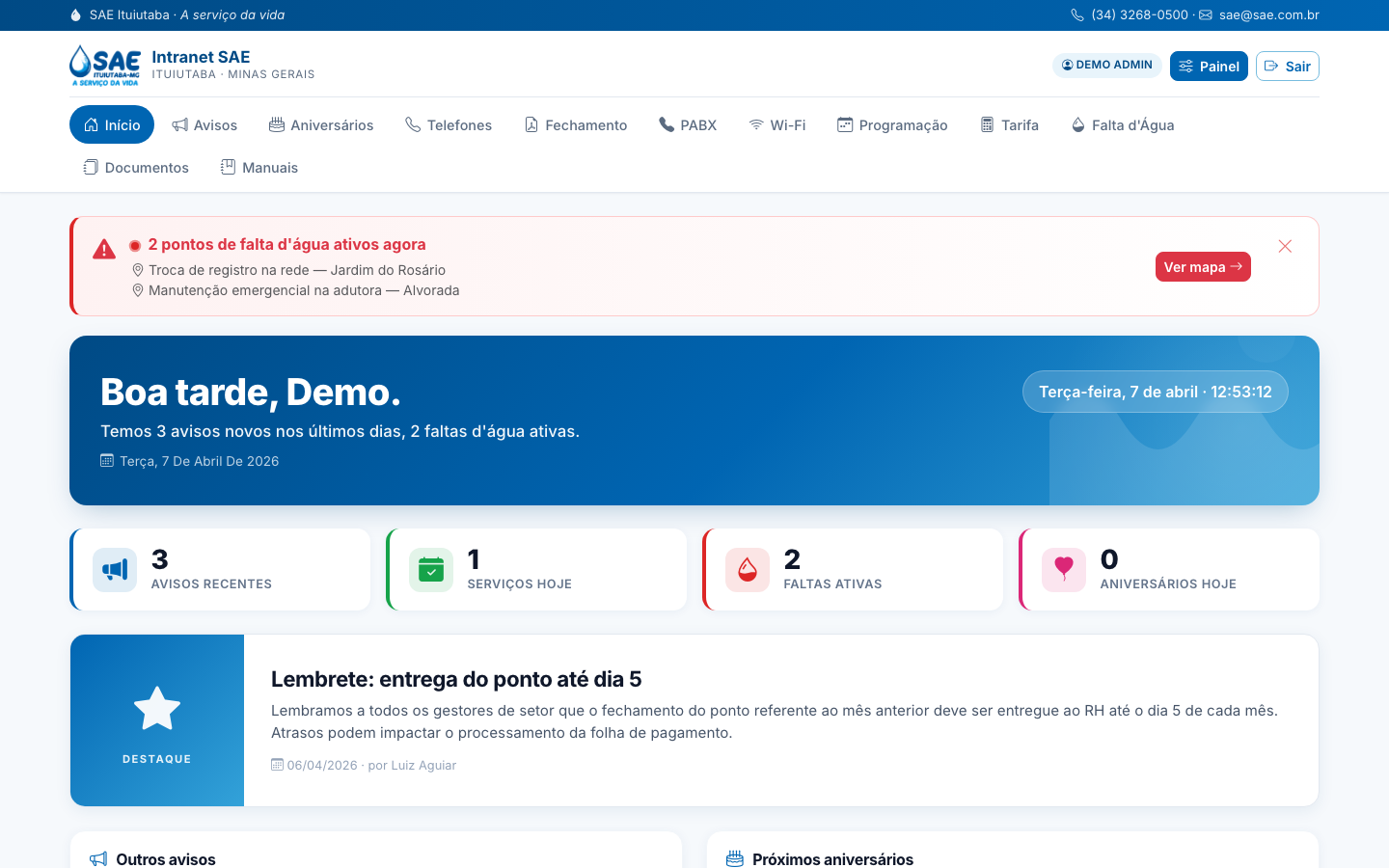
O que tem na home
- Avisos em destaque: os comunicados mais recentes ou marcados como importantes.
- Aniversariantes do dia/mês: para você não esquecer de parabenizar os colegas.
- Pontos com falta d'água: se houver ocorrências ativas, aparecem em destaque vermelho.
- Atalhos rápidos: para os módulos mais usados (telefones, documentos, etc.).
O menu superior
No topo da página, você sempre tem o menu de navegação com todos os módulos: Início, Avisos, Aniversários, Telefones, Fechamento, PABX, Wi-Fi, Programação, Tarifa, Falta d'Água e Documentos. Clique em qualquer item pra ir direto pra ele.
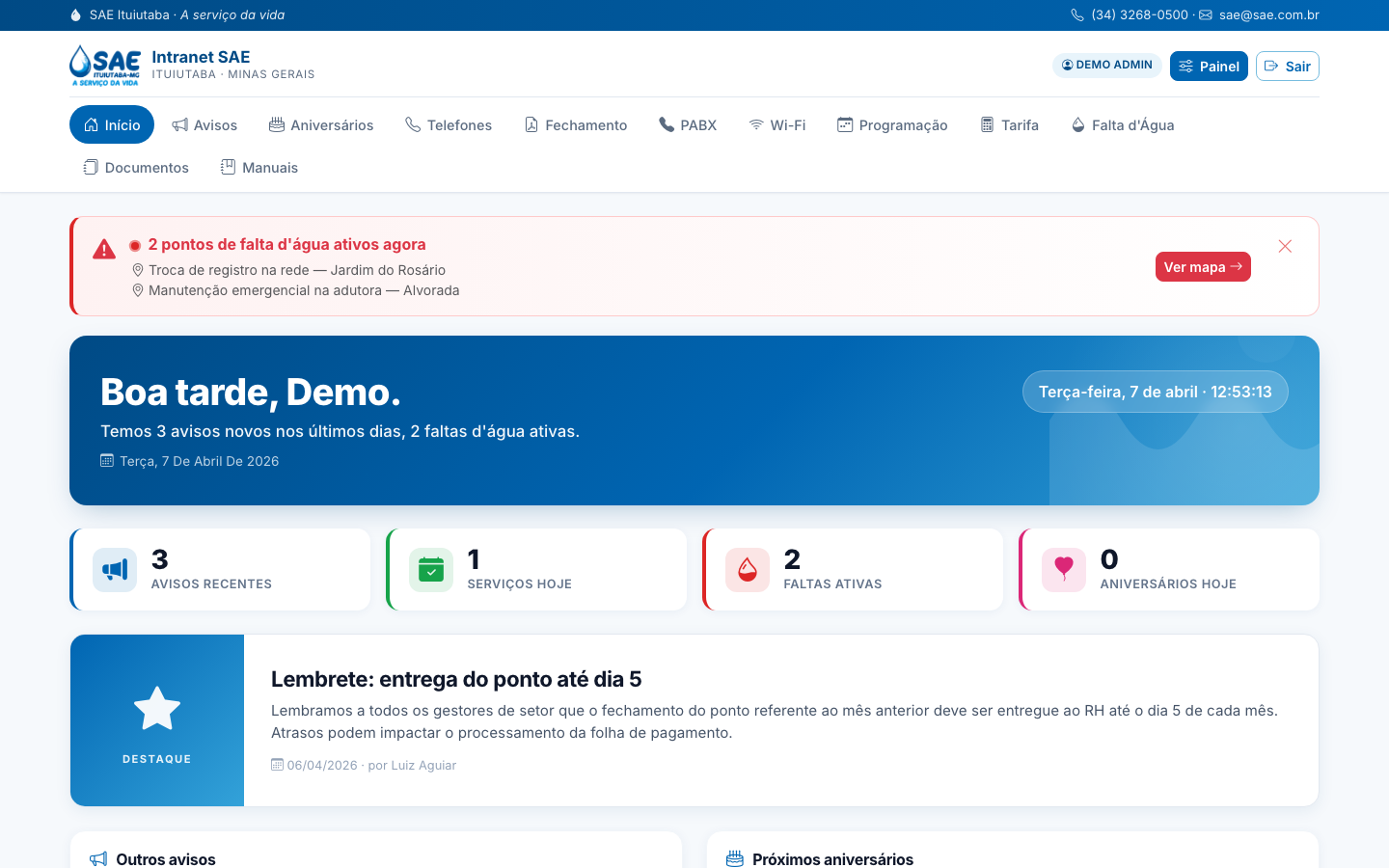
Você pode voltar pra tela inicial a qualquer momento clicando no logo da SAE no canto superior esquerdo, ou em Início no menu.
4Avisos
Os Avisos são comunicados oficiais publicados pela diretoria, RH ou outros setores autorizados. Pode ser uma notícia importante, um edital, um evento, uma alteração de procedimento etc.
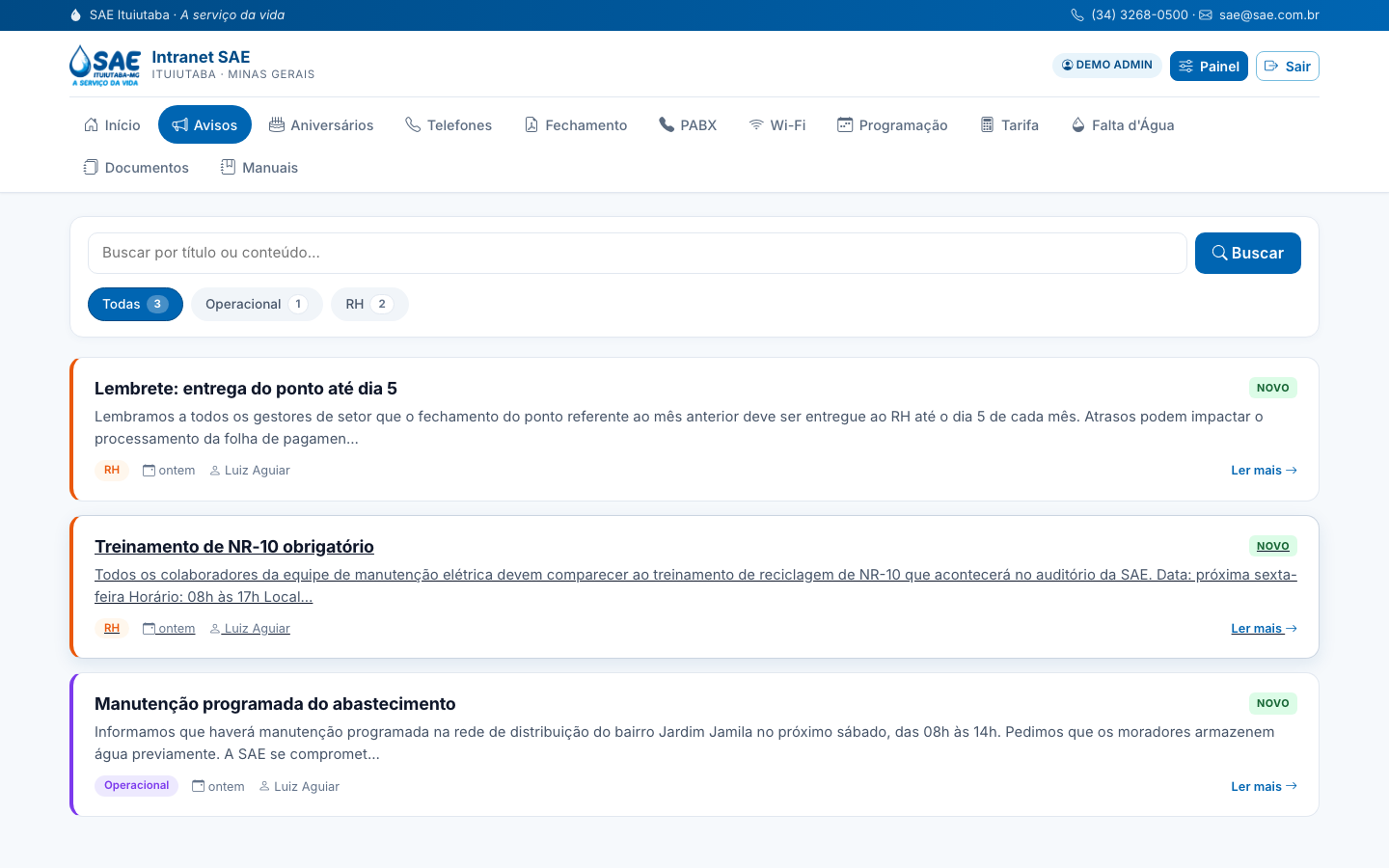
Como ver um aviso
- Clique em Avisos no menu superior.
- Você verá todos os avisos vigentes em formato de cards, ordenados por data (mais recente primeiro).
- Cada card mostra título, categoria, data de publicação e resumo.
- Clique em qualquer card pra abrir o aviso completo, com texto, eventual PDF anexo ou link externo.
Filtros
Você pode filtrar avisos por categoria (Comunicado, Edital, Evento etc.) usando os botões coloridos no topo da página.
Os avisos têm uma data de validade. Quando essa data passa, o aviso é automaticamente removido da listagem para não poluir a tela com informação velha. Avisos arquivados ficam com o admin.
5Documentos
O módulo Documentos é a biblioteca digital da SAE — onde ficam políticas, normas, apostilas, formulários, manuais e outros PDFs institucionais que você pode precisar consultar ou baixar.
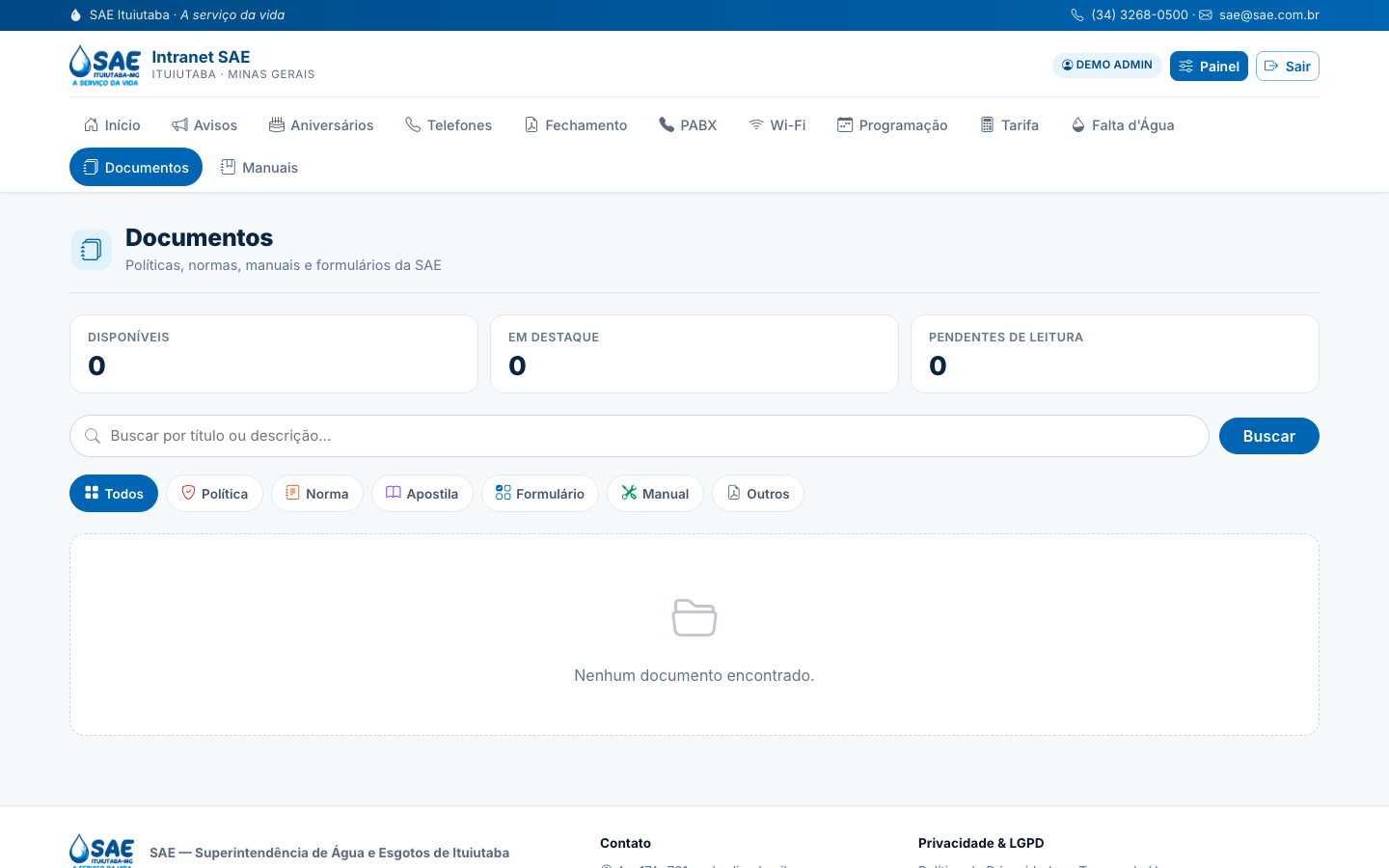
Como encontrar um documento
- Clique em Documentos no menu.
- Use o campo de busca no topo pra procurar por título ou descrição.
- Ou clique nas chips de categoria (Política, Norma, Apostila, Formulário, Manual, Outros) para filtrar.
- Documentos marcados como "Novo" foram publicados nos últimos 7 dias. Os com "Destaque" são os mais importantes do momento.
Visualizar e baixar
- Clique no card do documento para abrir uma pré-visualização direto na tela.
- No modal aberto, você pode ler o PDF inline.
- Para salvar no seu computador, clique no botão "Baixar".
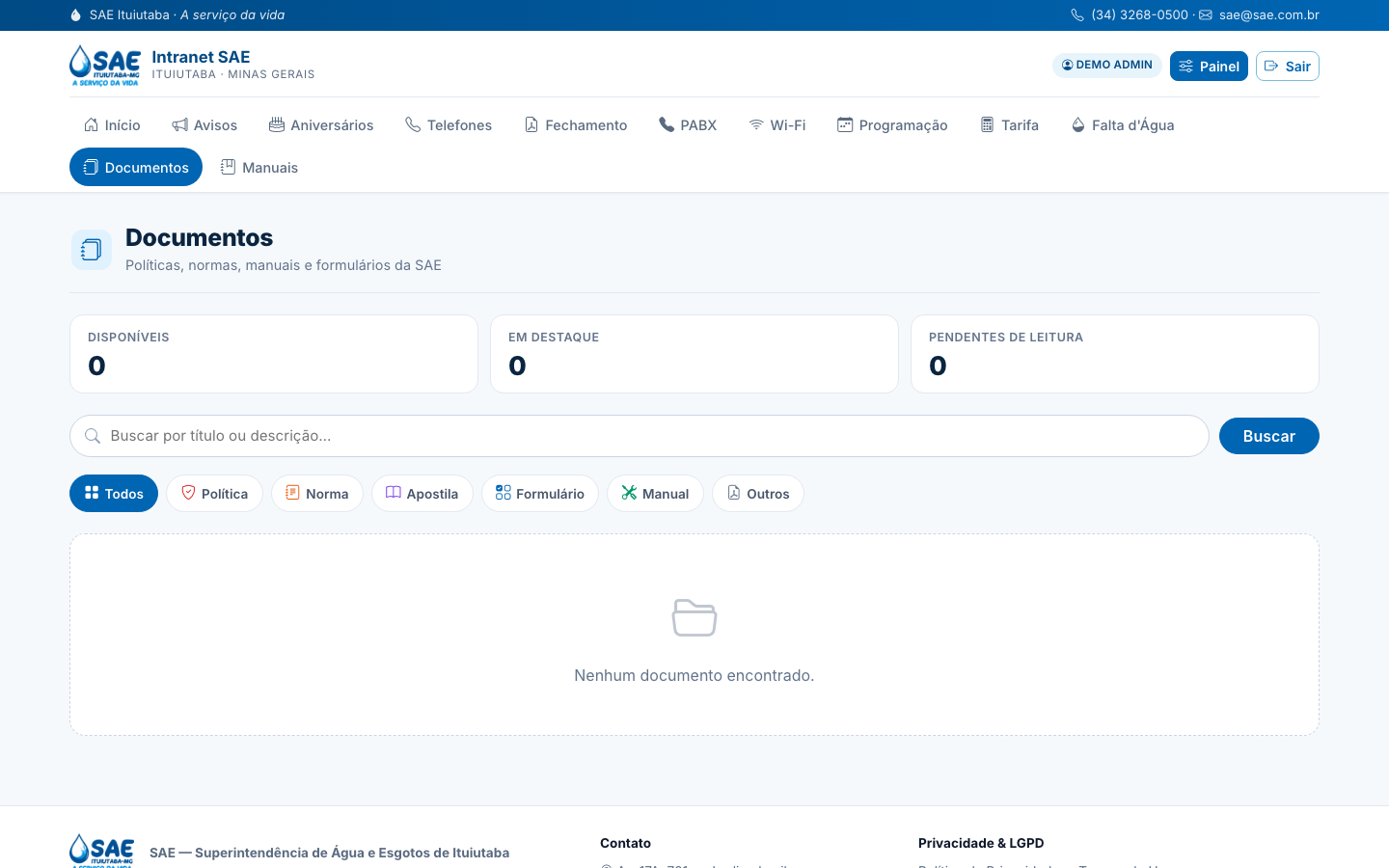
Documentos obrigatórios — confirmação de leitura
Alguns documentos são marcados como obrigatórios (políticas, normas de segurança, regulamentos novos etc.). Esses documentos têm um botão extra: "Confirmo que li".
- Abra o documento marcado como obrigatório.
- Leia o conteúdo com atenção.
- Quando terminar, clique em "Confirmo que li".
- Pronto — sua confirmação fica registrada com data e horário. O ícone do card vai mudar para indicar que você já confirmou.
Documentos obrigatórios geralmente são políticas internas ou normas de segurança que a SAE precisa comprovar que você tomou ciência. A sua confirmação fica registrada como prova de leitura. Não confirme sem ter realmente lido!
6Telefones (PABX)
O catálogo de Telefones tem o ramal e o contato de todos os colaboradores da SAE. É a forma mais rápida de descobrir como falar com um colega de outro setor.
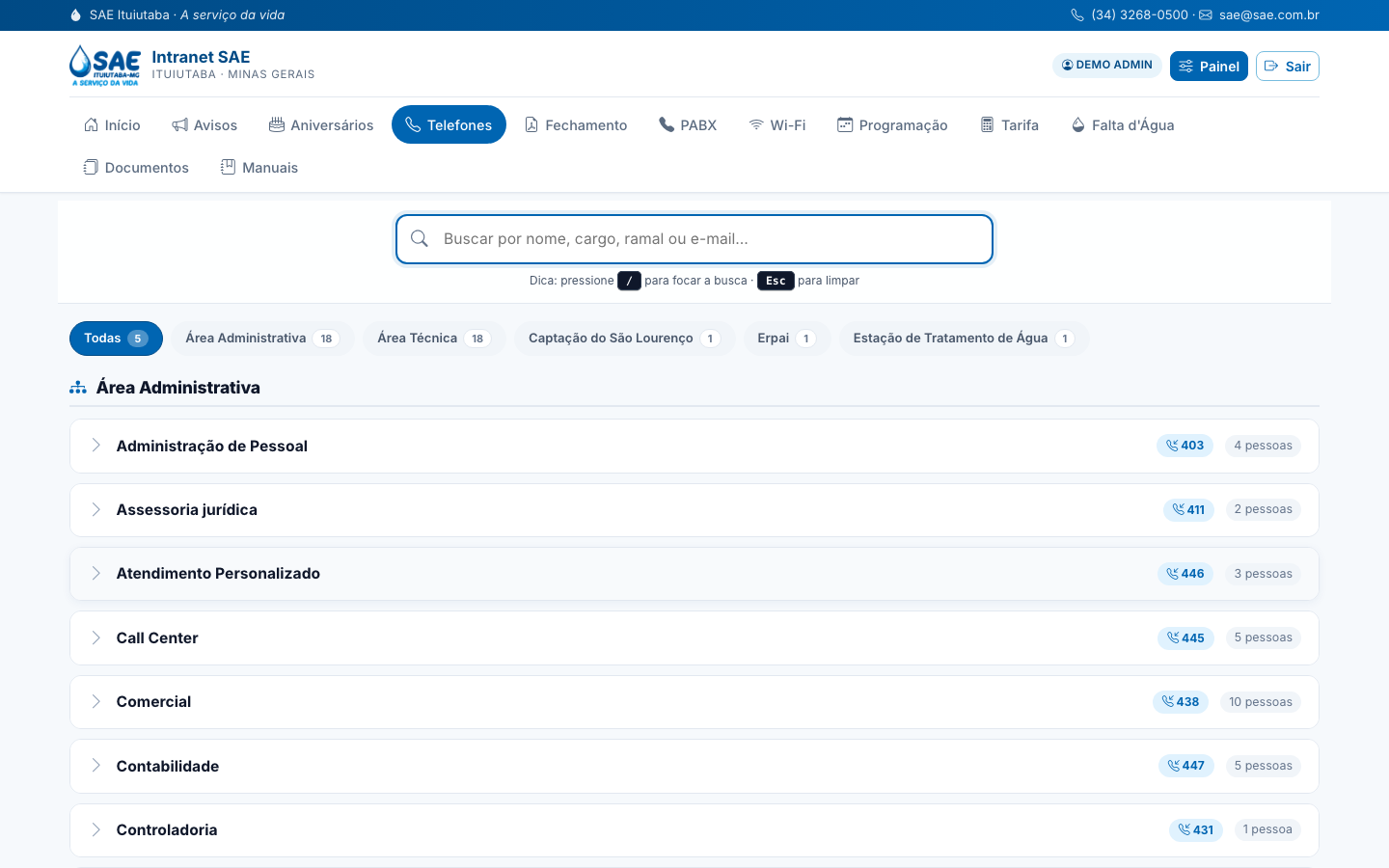
Como buscar
- Clique em Telefones ou PABX no menu.
- Use o campo de busca e digite o nome, cargo ou ramal que procura.
- A lista filtra automaticamente conforme você digita.
- Os colaboradores são organizados por setor — você pode clicar num setor pra ver só ele.
Use Ctrl+P (ou Cmd+P no Mac) na tela de telefones para imprimir uma versão limpa da lista. O CSS tem regras de impressão que removem o menu e o cabeçalho automaticamente.
7Aniversariantes
Quem aniversaria hoje? E no mês? Esta tela mostra os aniversariantes da SAE para você não deixar de parabenizar os colegas.
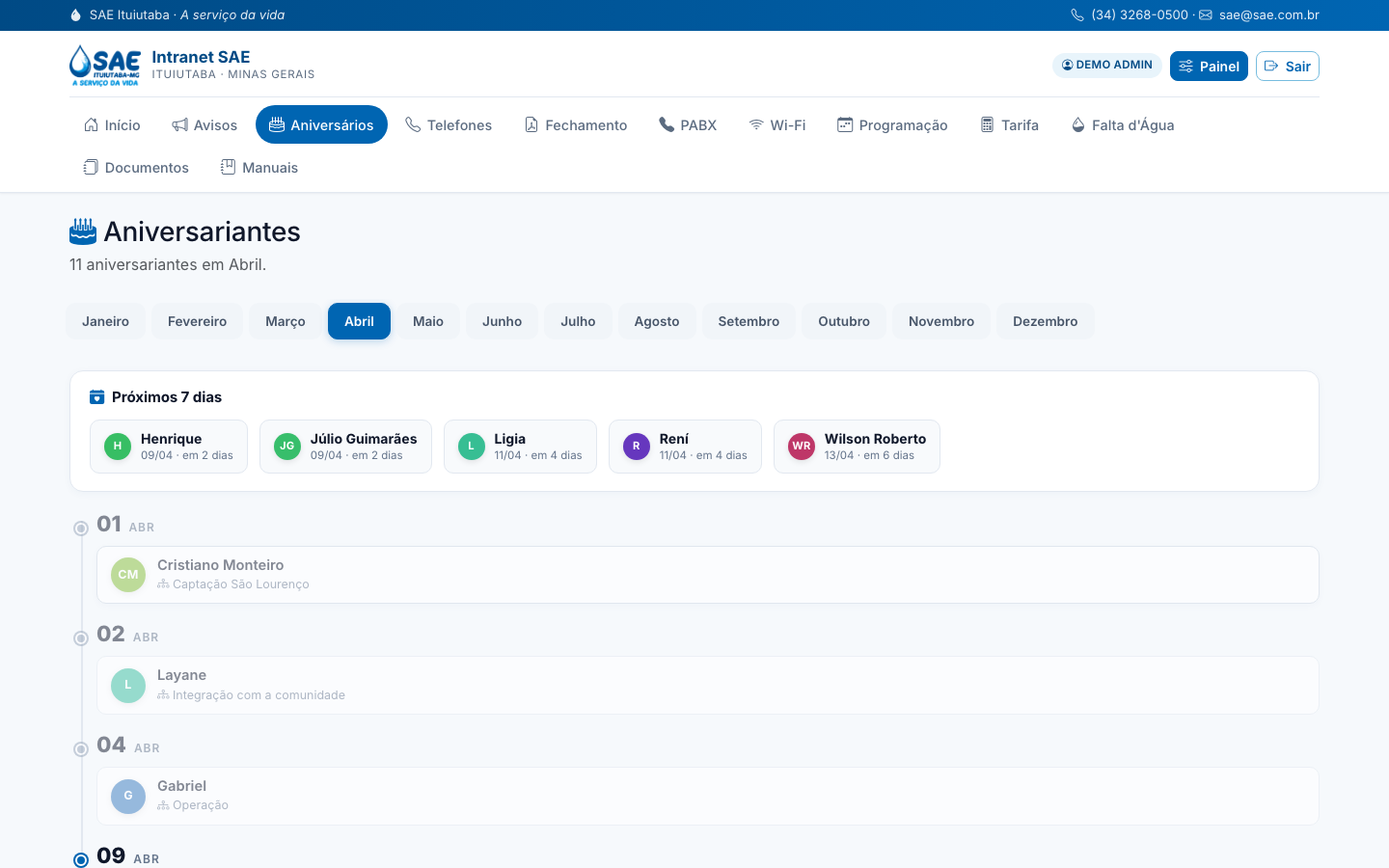
A lista é organizada por data e mostra nome, setor e dia do aniversário — o ano de nascimento nunca é mostrado, por privacidade.
8Fechamento mensal
O módulo Fechamento reúne os PDFs de fechamento operacional/financeiro publicados periodicamente pela SAE.
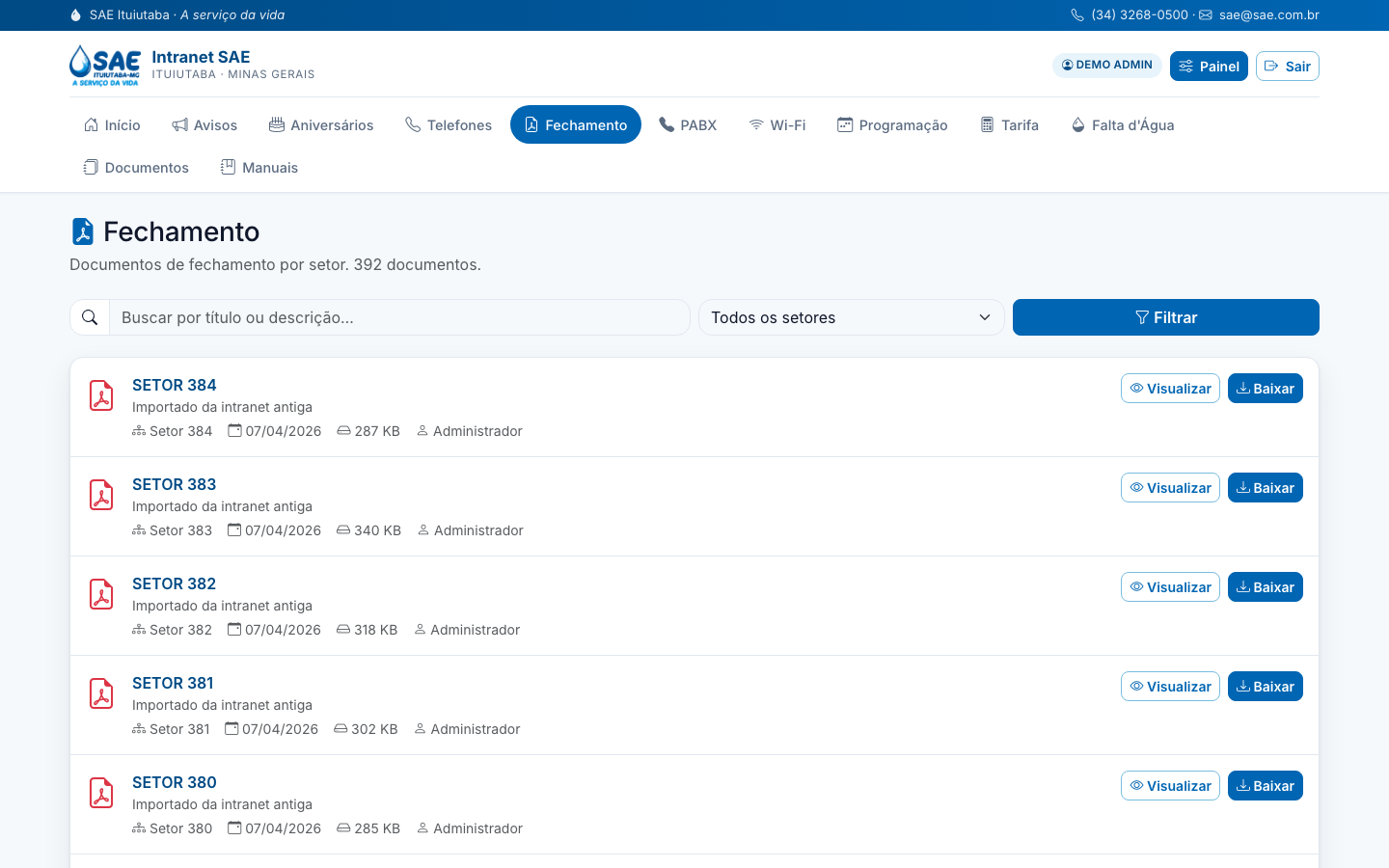
Cada PDF tem título, mês de referência e data de publicação. Clique no botão de download para salvar no seu computador.
9Programação de serviços
A Programação mostra os serviços (manutenções, intervenções, limpezas, obras) que estão programados, em andamento ou já concluídos.
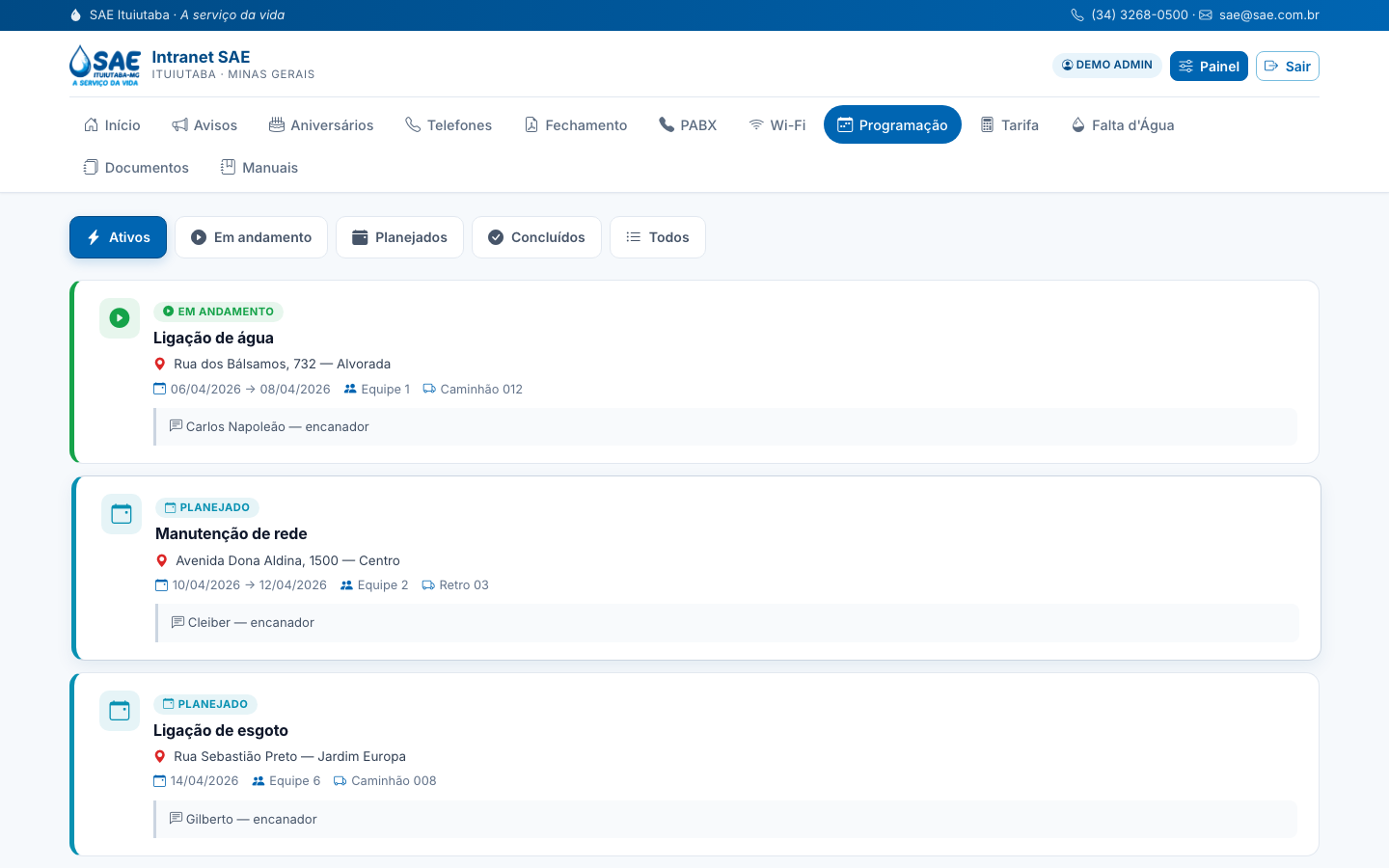
Cada item da lista mostra:
- Título e descrição do serviço
- Local onde será executado
- Data prevista
- Status: planejado, em andamento ou concluído
10Falta d'água
Tela com os pontos da cidade que estão (ou estarão) sem abastecimento por algum motivo: rompimento, manutenção programada, obras etc.
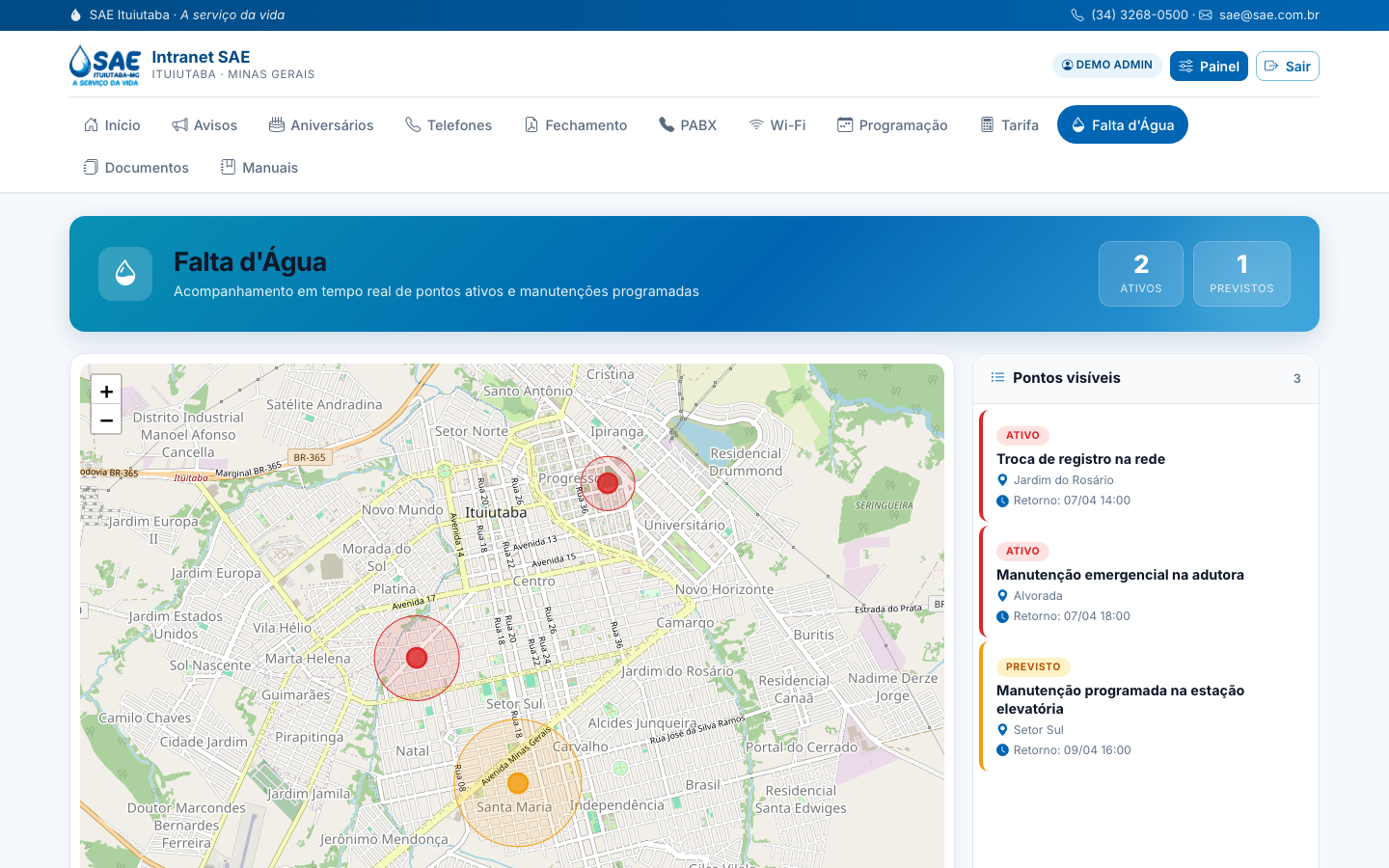
Cada ocorrência mostra:
- Bairro/região afetada
- Motivo (rompimento, manutenção, obra…)
- Início previsto e previsão de retorno
- Status atual: previsto, ativo (sem água agora) ou resolvido
Quando alguém ligar pra SAE perguntando sobre falta d'água no bairro, você consegue consultar essa tela em segundos e dar a informação atualizada.
11Wi-Fi e Tarifa
Duas telas auxiliares com informações úteis:
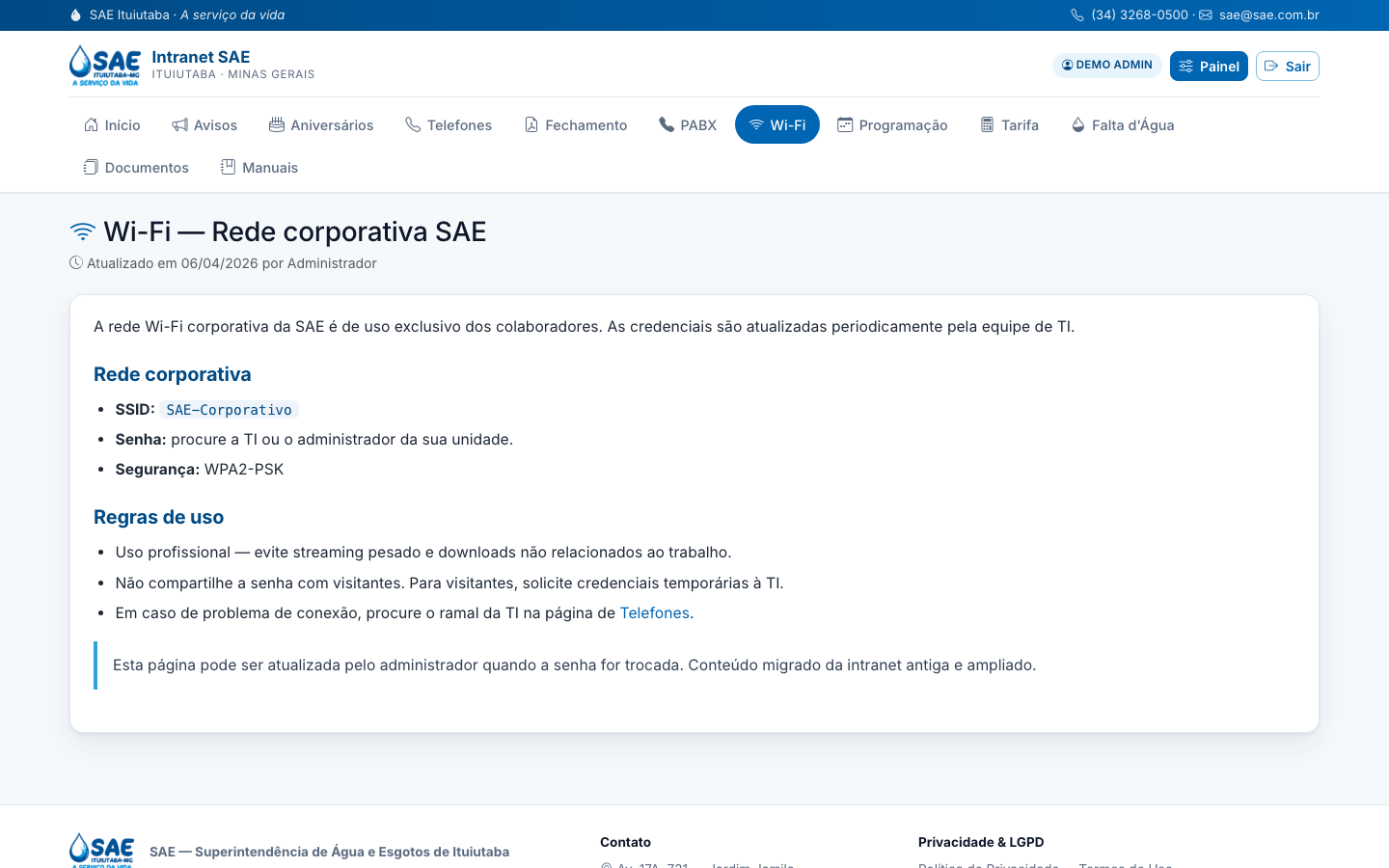
Wi-Fi
Nomes das redes Wi-Fi da SAE e suas senhas — para você conectar seu celular ou notebook quando estiver no escritório.
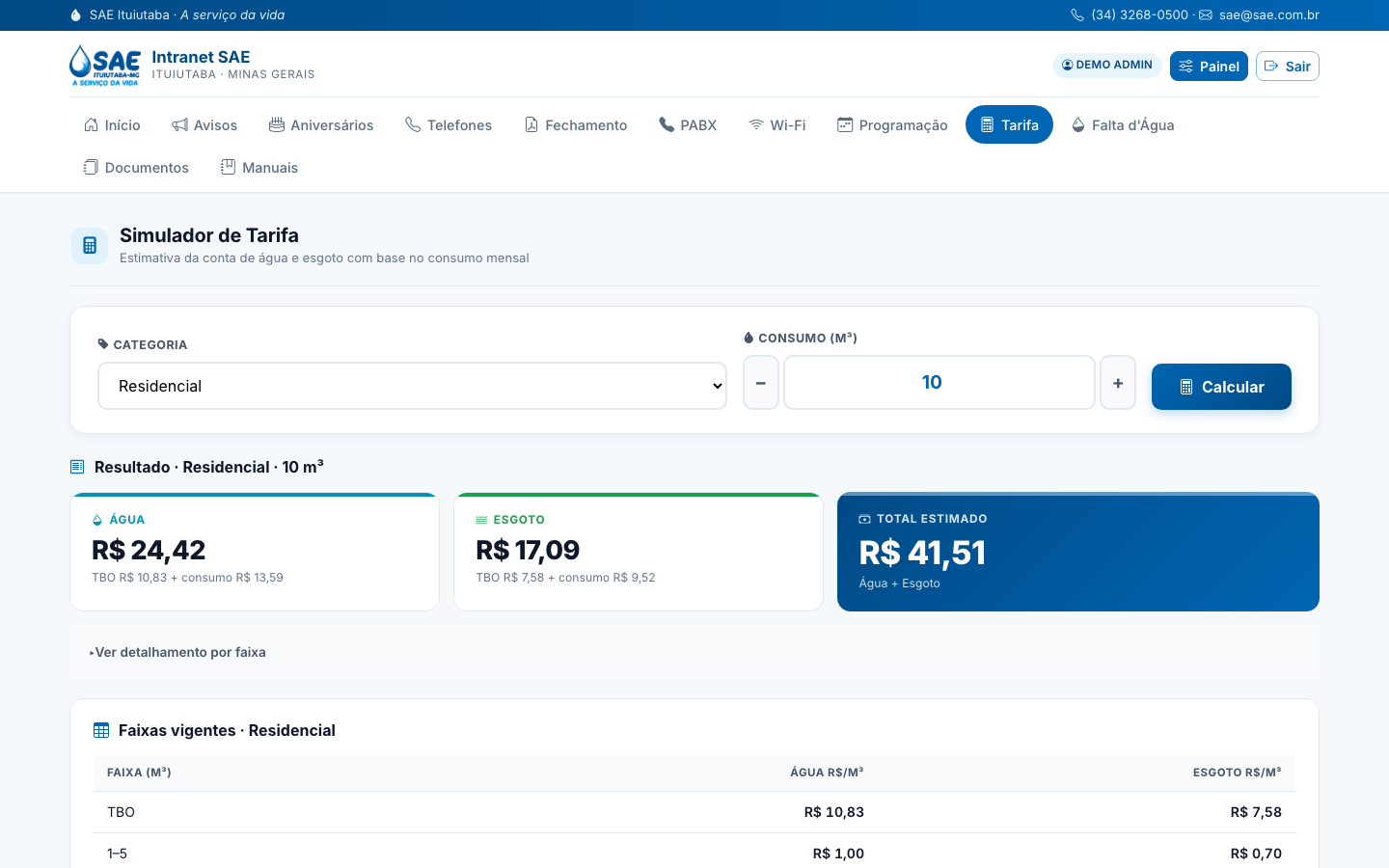
Tarifa
Tabela atual de tarifas de água e esgoto cobradas pela SAE, por categoria (residencial, comercial, industrial, pública) e faixa de consumo.
12Sair com segurança
O botão "Sair" só aparece quando você fez login com e-mail e senha (acesso externo ou administrador). Quando o acesso é automático pela rede interna, não há nada pra "sair" — é só fechar o navegador.
Quando você fez login com e-mail e senha
- Clique no seu nome no canto superior direito.
- Clique em "Sair".
- A sessão é encerrada e você volta pra tela de login.
Sempre que você terminar de usar a intranet em um computador compartilhado (ex.: estação de trabalho de balcão) e tiver feito login como administrador, faça logout antes de sair pra que ninguém acesse com suas permissões.
Mesmo que você esqueça de sair, a sessão expira automaticamente depois de algumas horas de inatividade.
13Dúvidas frequentes
"Na SAE eu entro sem senha, mas em casa me pede login. É normal?"
É sim. Dentro da rede da SAE (escritório, CAC, ETA, fábrica) a intranet reconhece o IP público e libera a leitura automaticamente — por isso você cai direto na home sem passar por tela de login. Fora da rede (casa, celular 4G, viagem) a intranet não consegue te reconhecer e pede e-mail + senha do webmail.
"A intranet pediu pra logar e disse que minha senha está errada"
Verifique se está usando o e-mail corporativo correto (@sae.com.br) e a
senha do e-mail. Se a senha do e-mail funciona no webmail mas não na
intranet, peça ao TI pra verificar o cadastro do seu usuário no admin.
"Tentei várias vezes e agora apareceu 'aguarde X minutos'"
O sistema bloqueou seu IP por proteção. Aguarde o tempo indicado (~10 min) e tente de novo, com calma. Se for urgente, peça ao TI pra liberar manualmente.
"Não consigo ver um documento que sei que existe"
Pode ser que ele esteja restrito a determinados setores. Confirme com o publicador (ou o TI) se você deveria ter acesso.
"O link do PDF não abre"
Verifique se seu navegador não está bloqueando pop-ups. Se o problema persistir, use o botão "Baixar" ao invés de visualizar inline.
"Como sei se um documento é obrigatório?"
Documentos obrigatórios têm um selo vermelho "Obrigatório" no card e, ao abrir, mostram o botão "Confirmo que li". Você só remove esse selo depois de confirmar a leitura.
"Posso acessar a intranet de fora da SAE?"
Sim, a intranet é acessível por qualquer conexão com internet. Fora da rede da SAE você precisa ter um usuário cadastrado e fazer login com e-mail + senha do webmail.
Se sua dúvida não está aqui, fale com o setor de TI. Eles podem te ajudar e, se for um problema comum, vão atualizar este manual com a resposta.